Keynoteの右側パネル(フォーマット・アニメーション・書類)が消えた時の復活方法
MacのKeynoteを使っていると、右側に表示されるはずの「フォーマット」や「アニメーション」「書類」タブが突然消えてしまうことがあります。
右側の書式パネルが消えると、文字サイズ・フォント・色・枠線などの編集ができず、作業が止まってしまいます。
本記事では、実際に起きたトラブルをもとに、Keynoteでフォーマットパネルを確実に復活させる方法を解説します。
なぜフォーマットパネルが消えるのか?
Keynoteでは、右側のパネルは「インスペクタ」と呼ばれています。ここには以下3つのタブが並びます。
- フォーマット
- アニメーション
- 書類
しかし、上部メニューでこのインスペクタがオフになっていると、3つのタブが丸ごと消えてしまいます。
これが最も多い原因です。
【最重要】インスペクタのチェックを確認する
右側パネルが消えている場合、まず最初に確認すべきなのがこれです。
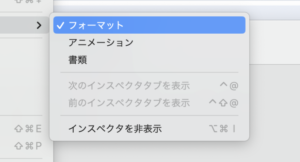
- メニューバーから「表示」をクリック
- 「インスペクタ」にカーソルを合わせる
- 「フォーマット」にチェックが入っているか確認する
チェックが外れていると、フォーマットパネルは絶対に表示されません。
→ チェックを入れるとすぐ復活します。
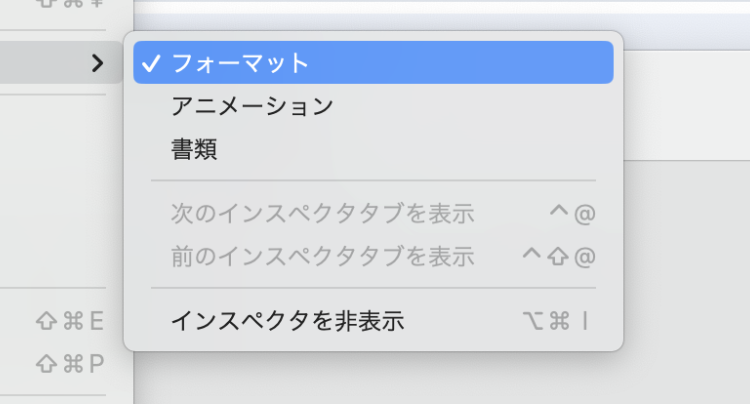
フォーマットタブを押すとさらに詳細を表示できる
フォーマットパネルが表示されると、右側の上部には次のようなタブが並びます。
- フォーマット(書式設定)
- アニメーション
- 書類
さらに「フォーマット」タブの中には、次の切り替えがあります。
- オブジェクト(選択中の図形やテキストの書式設定)
- スライド(スライド全体の設定)
書式設定が見つからない場合は「オブジェクト」を選ぶことで解決します。
ショートカットでも表示できる
Keynoteにはインスペクタを表示するためのショートカットがあります。
⌥(Option) + ⌘(Command) + 1
これでもフォーマットパネルを出せますが、インスペクタ自体がオフの場合は効果がありません。 先に「表示 → インスペクタ → フォーマット」を確認してください。
それでも直らない場合の最終チェック
- スライドを選択しているか(何も選んでいないと書式が出ない)
- Keynoteを再起動する
- Macを再起動する
ほとんどのケースは「インスペクタのチェック漏れ」で解決できます。
まとめ
Keynoteでフォーマットパネルが消えた場合、まず確認すべきは以下の1点です。
表示 → インスペクタ → フォーマットにチェックが入っているか
ここがオフだと右側の書式タブが丸ごと消えます。チェックを入れるだけで即復活します。
同じトラブルが起きた時は、このページの手順を参考にしてください。