Googleスプレッドシートでタスク管理をしていると、
「終わったタスクはチェックボックスを押すだけで、完了したことがわかる見た目にしたい」
と思うことがあります。
今回は、Googleスプレッドシートのチェックボックスと条件付き書式を使って、
チェックを入れたら、その行に自動で色が付き、文字に取り消し線が入るタスク管理表
を作ります。
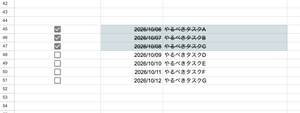
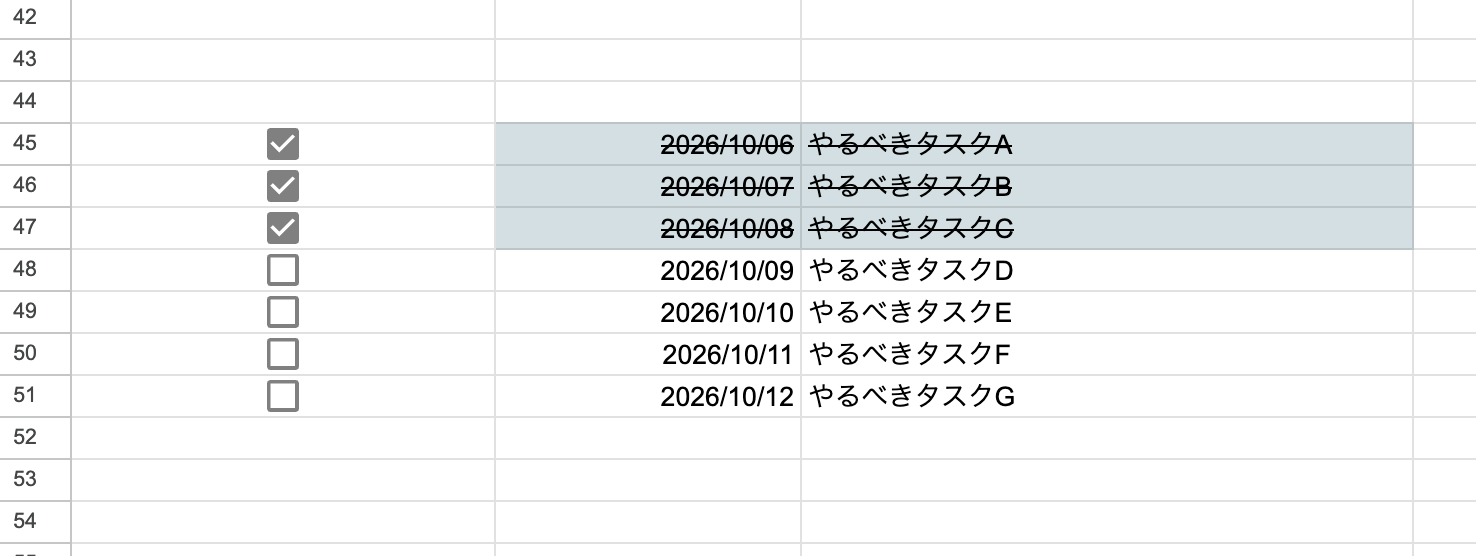
完成形はこんな感じです。
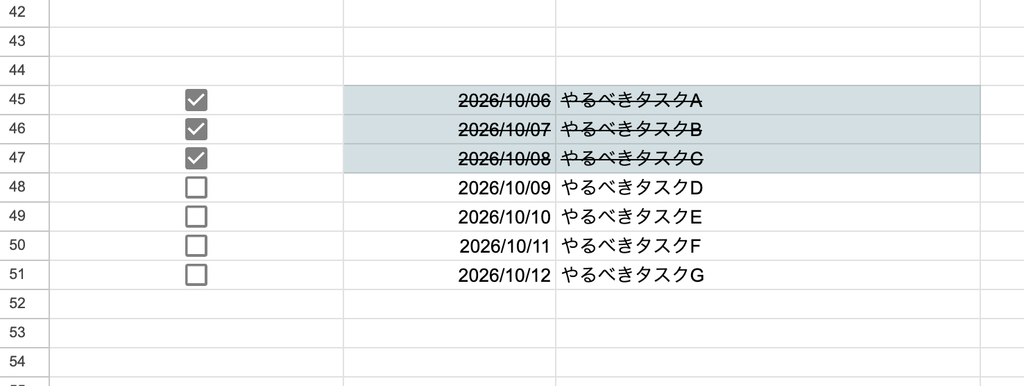
画像のように、
- チェックあり → 完了したタスクとして色付け+取り消し線
- チェックなし → 通常の表示
にできます。
しかも、チェックを外せば元の表示に戻ります。
1. チェックボックスを作る
まず、チェックボックスを設置したいセルを選択します。
Googleスプレッドシート上部のメニューから、
「挿入」→「チェックボックス」
を選びます。
今回は、
- A列:チェックボックス
- B列:日付
- C列:タスク名
という形を想定します。
たとえば45行目からタスクが始まっている場合、
A45、A46、A47……
という形でチェックボックスを配置します。
2. 書式を変えたい範囲を選択する
次に、チェックを入れたときに色を変えたい範囲を選びます。
今回の例では、日付とタスク名を完了表示にしたいので、
B45:C1000を選択します。
行数は、自分のシートに合わせて変更してOKです。
3. 条件付き書式を設定する
範囲を選択した状態で、
「表示形式」→「条件付き書式」
を開きます。
「書式ルール」の条件から、
カスタム数式
を選択します。
ここに、次の数式を入力します。
=$A45これだけです。
4. なぜ「=$A45」で動くのか
Googleスプレッドシートのチェックボックスは、
チェックあり → TRUE
チェックなし → FALSE
として扱われています。
そのため、
=$A45と書くことで、
「A45がTRUE、つまりチェック済みなら、この書式を適用する」
という意味になります。
そして条件付き書式を下の行まで適用しておけば、
45行目 → A45を見る
46行目 → A46を見る
47行目 → A47を見る
というように、自動で判定してくれます。
5. 完了時の見た目を設定する
次に、チェックされたときの書式を決めます。
今回は、
- 背景色を薄い緑やグレー系にする
- 文字に取り消し線を付ける
という設定にします。
条件付き書式の「書式設定のスタイル」から、
背景色
と
取り消し線
を設定します。
これで完成です。
実際の動き
チェックボックスをONにすると、
チェックON
↓
条件付き書式が発動
↓
日付とタスク名に色が付く
↓
文字に取り消し線が入る
という動きになります。
逆にチェックを外すと、
チェックOFF
↓
条件付き書式が解除
↓
元の通常表示に戻る
という仕組みです。
一度完了にしたタスクを、あとから未完了に戻すこともできます。
うまく動かない場合は「行番号」を確認する
今回、自分が実際に少し詰まったポイントがこれでした。
たとえば、条件付き書式の適用範囲が、
B45:C1000なのに、数式を
=$A23のようにしてしまうと、正しく動きません。
大事なのは、
適用範囲の最初の行
=
数式の行番号
にすることです。
今回なら、
適用範囲
B45:C1000
なので、
=$A45が正解です。
タスクが25行目から始まるなら、
=$A25になります。
ここだけ覚えておけば、かなり簡単です。
「$」は何のために付ける?
数式の、
=$A45にある $ は、A列を固定するために使います。
今回、書式を変更するのはB列とC列ですが、
判定には常にA列のチェックボックスを使いたいので、
$Aと指定します。
つまり、
=$A45は、
「この行のA列を見て、チェックされていたら書式を変更する」
という意味です。
まとめ
今回の設定はかなりシンプルです。
タスクが45行目から始まる場合は、
適用範囲
B45:C1000
カスタム数式は、
=$A45あとは書式として、
・背景色
・取り消し線
を指定するだけ。
これで、
チェックボックスを押すだけで完了タスクが自動で見分けられるGoogleスプレッドシート
を作れます。
タスク管理表やToDoリストをスプレッドシートで作っている場合、かなり使いやすくなる設定です。